Beregn tetthet
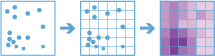
The Calculate Density tool creates a density map from point features by spreading known quantities of some phenomenon (represented as attributes of the points) across the map. The result is a layer of areas classified from least dense to most dense.
For point input, each point should represent the location of some event or incident, and the result layer represents a count of the incident per unit area. A higher density value in a new location means that there are more points near that location. In many cases, the result layer can be interpreted as a risk surface for future events. For example, if the input points represent locations of lightning strikes, the result layer can be interpreted as a risk surface for future lightning strikes.
Other use cases of this tool include the following:
- Creating crime-density maps to help police departments properly allocate resources to high crime areas.
- Calculating densities of hospitals within a county. The result layer will show areas with high and low accessibility to hospitals, and this information can be used to decide where new hospitals should be built.
- Identifying areas that are at high risk of forest fires based on historical locations of forest fires.
- Locating communities that are far from major highways in order to plan where new roads should be constructed.
Velg et punktlag som tettheten skal beregnes fra
The point layer on which the density will be calculated.
I tillegg til å velge et lag fra kartet kan du velge Bla gjennom lag, som du finner nederst i rullegardinlisten, til å bla deg frem til innholdet for et fildelingsdatasett for big data eller et geoobjektslag.
Velg et eller flere felt å beregne tettheten fra (valgfritt)
Provide one or more fields specifying the number of incidents at each location. For example, if you have points that represent cities, you can use a field representing the population of the city as the count field, and the resulting population density layer will calculate larger population densities near cities with larger populations.
The density for the count of points will always be calculated. If no fields are selected, each location will be assumed to represent a single count.
Velg en bin-form
The shape of bins that points are aggregated into and used for the density calculation.
Analyse ved hjelp av beholderne Kvadrat eller Heksagon krever et projisert koordinatsystem. Du kan angi Behandlende koordinatsystem i Analysemiljøer. Hvis koordinatsystemet for behandling ikke er angitt som et projisert koordinatsystem, blir du bedt om å angi det når du bruker funksjonen Kjør analyse.
Velg lagerplasstørrelse for aggregering
The size of the bins generated. For a square bin, the size represents the height of the square. For hexagon, the size represents the height of the hexagon (from parallel sides).
Velg tetthetsvektingen som skal brukes
The type of weighting applied to the density calculation. There are two options:
- Uniform—This calculates a magnitude per area.
- Kernel—Applies a kernel function to fit a smooth tapered surface to each point.
Velg nabolagstørrelse
The size of the area used to calculate the density. The neighborhood size must be larger than the bin size.
Velg utdataenheter på resultatet for tetthet
The desired output units of the density values. By default, this is set to square kilometers or square miles based on the default units specified in your profile. If density values are very small, you can increase the size of the area units (for example, square meters to square kilometers) to return larger values. The values only scale the result.
Beregn tetthet ved hjelp av tidssteg (valgfritt)
Hvis tid er aktivert i dette inndatapunktlaget og det er av typen umiddelbart, kan du analysere med tidssteg. Det er tre parametere du kan angi når du bruker tid:
- Tidsstegintervall
- Hvor ofte skal tidssteget gjentas
- Tid som tidssteg justeres mot
Tenk deg at du hadde data som representerte et år i tid, og du ønsket å analysere ved hjelp av ukentlige trinn. Det kan du gjøre ved å stille inn Tidsstegintervall på 1 uke.
Tenk deg at du hadde data som representerte et år i tid, og du ønsket å analysere ved hjelp av den første uken i måneden. Det kan du gjøre ved å stille inn Tidsstegintervall på 1 uke, Hvor ofte skal tidssteget gjentas til 1 måned og Tid som tidssteg justeres mot til 1. januar klokken 12.00.
Tidsstegintervall
Tidsintervall som brukes til å generere tidssteg. Tidsintervallet kan brukes alene eller sammen med parameterne Hvor ofte skal tidssteget gjentas eller Tid som tidssteg justeres mot.
Hvis du ønsket å lage tidsinndelinger som fant sted hver mandag fra 09.00 til 10.00, ville Tidsstegintervall vært 1 time, Hvor ofte skal tidssteget gjentas ville vært 1 uke, og Tid som tidssteg justeres mot ville vært 9.00.00 på en mandag.
Hvor ofte skal tidssteget gjentas
Trinnet som brukes til å beregne en tidsinndeling. Hvor ofte skal tidssteget gjentas kan brukes alene eller med Tidsstegintervall, Referansetid eller med både Tidsstegintervall og Tid som tidssteg justeres mot.
Hvis du ønsket å lage tidsinndelinger som fant sted hver mandag fra 09.00 til 10.00, ville Tidsstegintervall vært 1 time, Hvor ofte skal tidssteget gjentas ville vært 1 uke, og Tid som tidssteg justeres mot ville vært 9.00.00 på en mandag.
Tid som tidssteg justeres mot
Datoen og tidspunktet som brukes til å justere tidsinndelingene. Tidssteg starter fra og fortsetter bakover fra denne tiden. Hvis ingen referansetid velges, justeres tidssteg mot 1. januar 1970.
Hvis du ønsket å lage tidsinndelinger som fant sted hver mandag fra 09.00 til 10.00, ville Tidsstegintervall vært 1 time, Hvor ofte skal tidssteget gjentas ville vært 1 uke, og Tid som tidssteg justeres mot ville vært 9.00.00 på en mandag.
SpatialReference (wkid)
Dette er en midlertidig parameter for forhåndslansering, for å angi den romlige referansen for behandling. Mange big data-verktøy krever at et projisert koordinatsystem blir anvendt som den romlige referansen for behandling. Som standard vil verktøyet bruke inndatakoordinatsystemet, men vil mislykkes hvis det er et geografisk koordinatsystem. Hvis du vil angi et projisert koordinatsystem, skriver du inn WKID. For eksempel angis Web Mercator som 3857.
Velg datalager
GeoAnalytics-resultater lagres i et ArcGIS Data Store og vises som et geoobjektslag i Portal for ArcGIS. Resultatene bør i de fleste tilfeller lagres i et spatiotemporalt datalager, og dette er standarden. I enkelte tilfeller er det en god løsning å lagre resultatene i relasjonsdatalageret. Du bør lagre resultatene i relasjonsdatalageret av følgende årsaker:
- Du kan bruke resultatene i portal til portal-samarbeid.
- Du kan aktivere synkroniseringsfunksjoner for resultatene dine.
Du bør ikke bruke relasjonsdatalageret hvis du forventer at GeoAnalytics-resultatene kommer til å øke og du ønsker å dra fordeler av det spatiotemporale stordatalagerets funksjoner til å håndtere store mengder data.
Navn på resultatlag
Dette er navnet på laget som vil bli laget i Mitt Innhold og lagt til i kartet. Standardnavnet er basert på verktøynavnet og navnet på inndatalaget. Hvis laget allerede eksisterer, vil verktøyet mislykkes.
Bruk rullegardinlisten Lagre resultat i til å angi navnet på en mappe i Mitt innhold som resultatene skal lagres i.