Hitung Kepadatan
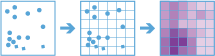
The Calculate Density tool creates a density map from point features by spreading known quantities of some phenomenon (represented as attributes of the points) across the map. The result is a layer of areas classified from least dense to most dense.
For point input, each point should represent the location of some event or incident, and the result layer represents a count of the incident per unit area. A higher density value in a new location means that there are more points near that location. In many cases, the result layer can be interpreted as a risk surface for future events. For example, if the input points represent locations of lightning strikes, the result layer can be interpreted as a risk surface for future lightning strikes.
Other use cases of this tool include the following:
- Creating crime-density maps to help police departments properly allocate resources to high crime areas.
- Calculating densities of hospitals within a county. The result layer will show areas with high and low accessibility to hospitals, and this information can be used to decide where new hospitals should be built.
- Identifying areas that are at high risk of forest fires based on historical locations of forest fires.
- Locating communities that are far from major highways in order to plan where new roads should be constructed.
Pilih layer titik untuk menghitung kepadatan
The point layer on which the density will be calculated.
Selain memilih layer dari peta Anda, Anda dapat memilih Telusuri Layer yang terdapat di bagian paling bawah daftar drop-down ke konten Anda untuk set data yang dibagikan atau feature layer dari big data.
Pilih satu atau beberapa kolom untuk menghitung kepadatan di (opsional)
Provide one or more fields specifying the number of incidents at each location. For example, if you have points that represent cities, you can use a field representing the population of the city as the count field, and the resulting population density layer will calculate larger population densities near cities with larger populations.
The density for the count of points will always be calculated. If no fields are selected, each location will be assumed to represent a single count.
Pilih bentuk bin
The shape of bins that points are aggregated into and used for the density calculation.
Analisis menggunakan bin Persegi atau Heksagon memerlukan sistem koordinat terproyeksi. Anda dapat menetapkan Sistem koordinat pemrosesan dalam Lingkungan Analisis. Jika sistem koordinat pemrosesan Anda tidak ditetapkan ke sistem koordinat terproyeksi, Anda akan diminta untuk menetapkannya saat Anda Jalankan Analisis.
Pilih ukuran bin untuk agregasi
The size of the bins generated. For a square bin, the size represents the height of the square. For hexagon, the size represents the height of the hexagon (from parallel sides).
Pilih pembobotan kepadatan yang akan diterapkan
The type of weighting applied to the density calculation. There are two options:
- Uniform—This calculates a magnitude per area.
- Kernel—Applies a kernel function to fit a smooth tapered surface to each point.
Pilih ukuran lingkungan
The size of the area used to calculate the density. The neighborhood size must be larger than the bin size.
Pilih unit output untuk kepadatan
The desired output units of the density values. By default, this is set to square kilometers or square miles based on the default units specified in your profile. If density values are very small, you can increase the size of the area units (for example, square meters to square kilometers) to return larger values. The values only scale the result.
Hitung kepadatan menggunakanlangkah waktu (opsional)
Jika waktu diaktifkan pada layer titik input dan ini adalah tipe instan, Anda dapat menganalisis menggunakan langkah waktu. Ada tiga parameter yang dapat Anda tentukan ketika menggunakan waktu:
- Interval langkah waktu
- Seberapa sering mengulangi langkah waktu tersebut
- Waktu untuk diselaraskan dengan langkah waktu
Bayangkan Anda memiliki data yang mewakili waktu setahun dan Anda ingin menganalisis dengan menggunakan langkah mingguan. Untuk melakukan hal itu, Anda harus mengatur Interval langkah waktu ke 1 minggu.
Bayangkan Anda memiliki data yang mewakili waktu setahun dan Anda ingin menganalisis dengan menggunakan minggu pertama setiap bulan. Untuk melakukan hal itu, Anda harus mengatur Interval langkah waktu ke 1 minggu, Seberapa sering mengulangi langkah waktu tersebut ke 1 bulan, dan Waktu untuk penyelarasan langkah waktu ke 1 Januari pada pukul 00:00.
Interval langkah waktu
Interval waktu yang digunakan untuk menghasilkan langkah waktu. Interval langkah waktu dapat digunakan sendirian atau digunakan dengan parameter Seberapa sering mengulangi langkah waktu tersebut atau Waktu untuk menyelaraskan langkah waktu.
Jika Anda ingin membuat irisan waktu yang terjadi setiap hari Senin antara pukul 9:00 hingga 10:00, Interval langkah waktu harus 1 jam, Seberapa sering mengulangi langkah waktu tersebut harus 1 minggu, dan Waktu untuk penyelarasan langkah waktu harus 09:00:00 pada hari Senin.
Seberapa sering mengulangi langkah waktu tersebut
Langkah yang digunakan untuk menghitung irisan waktu. Seberapa sering mengulangi langkah waktu tersebut dapat digunakan sendirian atau dengan Interval Waktu, dengan Waktu Referensi, atau dengan Interval Waktu maupun Waktu Referensi.
Jika Anda ingin membuat irisan waktu yang terjadi setiap hari Senin antara pukul 9:00 hingga 10:00, Interval langkah waktu harus 1 jam, Seberapa sering mengulangi langkah waktu tersebut harus 1 minggu, dan Waktu untuk penyelarasan langkah waktu harus 09:00:00 pada hari Senin.
Waktu untuk diselaraskan dengan langkah waktu
Tanggal dan waktu yang digunakan untuk menyelaraskan langkah waktu. Langkah waktu akan dimulai dari dan dilanjutkan ke belakang dari waktu ini. Jika tidak ada waktu referensi yang dipilih, langkah waktu akan diselaraskan ke 1 Januari 1970.
Jika Anda ingin membuat irisan waktu yang terjadi setiap hari Senin antara pukul 9:00 hingga 10:00, Interval langkah waktu harus 1 jam, Seberapa sering mengulangi langkah waktu tersebut harus 1 minggu, dan Waktu untuk penyelarasan langkah waktu harus 09:00:00 pada hari Senin.
SpatialReference (wkid)
Ini adalah parameter sementara untuk pra-rilis untuk menetapkan referensi spasial pemrosesan. Banyak alat big data yang mewajibkan bahwa sistem koordinat proyeksi digunakan sebagai referensi spasial untuk pemrosesan. Secara default, alat akan menggunakan sistem koordinat input, tetapi akan gagal jika ini adalah sistem koordinat geografik. Untuk menetapkan sistem koordinat proyeksi, masukkan WKID. Misalnya, Web Mercator harus dimasukkan sebagai 3857.
Pilih data store
Hasil GeoAnalytics disimpan di ArcGIS Data Store dan ditampilkan sebagai layer fitur di Portal for ArcGIS. Di banyak kasus, hasil harus disimpan di data store spatiotemporal dan ini adalah pilihan default. Di banyak kasus, menyimpan hasil data store relasional adalah opsi yang bagus. Berikut adalah alasan mengapa Anda mungkin ingin menyimpan hasil di data store relasional:
- Gunakan hasil di kolaborasi portal-ke-portal
- Aktifkan kemampuan sinkronisasi dengan hasil Anda.
Anda tidak boleh menggunakan data store relasional jika Anda berharap hasil GeoAnalytics untuk ditingkatkan, dan ingin memanfaatkan kemampuan big data store spatiotemporal untuk menangani jumlah data yang besar.
Nama layer hasil
Ini adalah nama layer yang akan dibuat di Konten Saya dan ditambahkan ke peta. Nama default ditetapkan berdasarkan nama alat dan nama layer input. Jika layer sudah ada, alat tidak akan berfungsi.
Menggunakan kotak drop-down Simpan hasil di, Anda dapat menentukan nama folder di Konten Saya sebagai tempat penyimpanan hasil.