Punkte aggregieren
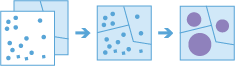
Dieses Werkzeug kann mit einem Punkt-Feature-Layer und einem Flächen-Feature-Layer verwendet werden. Eingabe-Flächen-Features können aus einem Polygon-Layer stammen oder quadratische oder hexagonale Abschnitte sein, die beim Ausführen des Werkzeugs berechnet werden. Das Werkzeug ermittelt zunächst, welche Punkte in den angegebenen Flächen liegen. Nachdem diese räumliche Beziehung der Punkte in diesen Flächen bestimmt wurde, werden Statistiken zu allen Punkten in der Fläche berechnet und der Fläche zugewiesen. Die einfachste Statistik ist die Anzahl der Punkte innerhalb der Fläche. Sie können jedoch auch andere Statistiken abrufen.
Angenommen, Sie verfügen über Punkt-Features für Caféstandorte und Flächen-Features für Landkreise und Sie möchten die Umsatzzahlen der Cafés nach Landkreis zusammenfassen. Angenommen, die Cafés weisen das Attribut TOTAL_SALES auf und Sie können die Summe aller TOTAL_SALES in jedem Landkreis oder den Minimal- bzw. Maximalwert für TOTAL_SALES in jedem Landkreis oder andere Statistiken wie Anzahl, Bereich, Standardabweichung und Varianz abrufen.
Dieses Werkzeug kann auch mit Daten mit aktivierten Zeiteigenschaften verwendet werden. Wenn Zeiteigenschaften für die Eingabepunkte aktiviert sind, sind die Zeitintervalloptionen verfügbar. Zeitintervalle ermöglichen die Berechnung der Beziehung der Punkte in Flächen, während ein bestimmter Zeitabschnitt betrachtet wird. Sie können beispielsweise stündliche Intervalle anzeigen, die in Ausgaben für jede Stunde resultieren.
Nehmen Sie als Zeitbeispiel an, Sie verfügen über Punkt-Features jeder Transaktion, die in verschiedenen Cafés, durchgeführt wurde, und über keinen Flächen-Layer. Die Daten werden über den Zeitraum eines Jahres erfasst und jede Transaktion hat eine Position und einen Zeitstempel. Angenommen, jede Transaktion verfügt über das Attribut TOTAL_SALES und kann die Summe aller TOTAL_SALES innerhalb des gewünschten Raumes und der gewünschten Zeit abrufen. Wenn diese Transaktionen für eine einzelne Stadt gelten, lassen sich Flächen erstellen, die 1-Kilometer-Gitternetzen entsprechen, und wöchentliche Zeitintervalle betrachten, um die Transaktionen im Kontext von Raum und Zeit zusammenzufassen.
Layer auswählen, der Punkte enthält, die in Flächen aggregiert werden sollen
Der Punkt-Layer, der in die Flächen aggregiert wird. Der Raumbezug von Punkt-Layern, die in Quadrat- oder hexagonale Abschnitte aggregiert sind, muss auf ein projiziertes Koordinatensystem festgelegt sein, das die Analyseumgebungen verwendet.
Sie können nicht nur einen Layer aus der Karte auswählen, sondern auch unten in der Dropdown-Liste Layer durchsuchen auswählen, um zu Ihren für ein Big-Data-Dateifreigabe-Dataset bzw. -Feature-Layer zu navigieren.
Einen Flächen-Layer auswählen, in den aggregiert werden soll
Die Flächen, in die der Punkt-Layer aggregiert wird. Sie können zwischen einem Flächen-Layer, den Sie bereitstellen, oder zwischen Abschnitten auswählen, die beim Ausführen des Werkzeugs erstellt werden. Beim Erstellen von Abschnitten geben die für Quadrat angegebene Zahl und die Einheiten die Höhe und Länge des Quadrats an. Bei Hexagon wird anhand der angegebenen Zahl und der Einheiten die Entfernung zwischen parallelen Seiten festgelegt.
Für Analysen, die Quadrat- oder hexagonale Abschnitte verwenden, ist ein projiziertes Koordinatensystem erforderlich. Sie können das Verarbeitungskoordinatensystem in Analyseumgebungen festlegen. Wenn das Verarbeitungskoordinatensystem nicht auf ein projiziertes Koordinatensystem festgelegt ist, werden Sie aufgefordert, es festzulegen, wenn Sie die Analyse ausführen.
Den Flächen-Layer auswählen, in den aggregiert werden soll
Der Flächen-Layer, zu dem die Punkte aggregiert werden. Alle Punkte, die innerhalb der Grenzen von Flächen in diesem Layer liegen, werden gezählt und optional anhand der von Ihnen ausgewählten Statistiken zusammengefasst.
Es muss entweder eine Abschnittsgröße für Abschnitte oder ein Flächen-Layer festgelegt werden.
Eine Entfernung zum Erstellen von Abschnitten auswählen, in die aggregiert werden soll
Die Entfernung zum Erstellen von Abschnitten, in die Ihre Eingabepunkte aggregiert werden sollen. Bei einem Quadratabschnitt stellt die Größe die Höhe des Quadrats dar. Bei einem Hexagon stellt die Größe die Höhe des Hexagons (von parallelen Seiten) dar.
Es muss entweder eine Abschnittsgröße für Abschnitte oder ein Flächen-Layer festgelegt werden.
Mit Zeitschritten aggregieren (optional)
Wenn Zeiteigenschaften für den Eingabepunkt-Layer aktiviert und vom Typ "Sofort" sind, kann die Analyse mittels Zeitintervallen durchgeführt werden. Bei Verwendung von Zeit können drei Parameter festgelegt werden:
- Zeitschrittintervall
- Wie häufig der Zeitschritt wiederholt werden soll
- Zeit zum Ausrichten von Zeitschritten
Angenommen, Ihre Daten stellen ein Jahr dar und Sie möchten eine Analyse mit wöchentlichen Schritten durchführen. Dazu muss das Zeitschrittintervall auf 1 Woche festgelegt werden.
Angenommen, Ihre Daten stellen ein Jahr dar und Sie möchten eine Analyse mit der ersten Woche des Monats durchführen. Hierfür legen Sie als Zeitschrittintervall 1 Woche fest, für Wie häufig der Zeitschritt wiederholt werden soll stellen Sie 1 Monat ein, und Zeit zum Ausrichten von Zeitschritten legen Sie auf den 1. Januar 12:00 Uhr fest.
Zeitschrittintervall
Zeitintervall für die Erzeugung von Zeitschritten. Das Zeitschrittintervall kann entweder allein oder zusammen mit den Parametern Wie häufig der Zeitschritt wiederholt werden soll oder Zeit zum Ausrichten von Zeitschritten verwendet werden.
Wenn Sie Zeitabschnitte erstellen möchten, die jeden Montag von 9:00 bis 10:00 Uhr stattfinden, beträgt das Zeitschrittintervall 1 Stunde, Wie häufig der Zeitschritt wiederholt werden soll beträgt 1 Woche, und die Zeit zum Ausrichten von Zeitschritten wird auf 9:00:00 Uhr am Montag eingestellt.
Wie häufig der Zeitschritt wiederholt werden soll
Der Schritt zum Berechnen eines Zeitabschnitts. Wie häufig der Zeitschritt wiederholt werden soll kann allein oder zusammen mit Zeitschrittintervall, mit Bezugszeit oder sowohl mit Zeitschrittintervall und Zeit zum Ausrichten von Zeitschritten verwendet werden.
Wenn Sie Zeitabschnitte erstellen möchten, die jeden Montag von 9:00 bis 10:00 Uhr stattfinden, beträgt das Zeitschrittintervall 1 Stunde, Wie häufig der Zeitschritt wiederholt werden soll beträgt 1 Woche, und die Zeit zum Ausrichten von Zeitschritten wird auf 9:00:00 Uhr am Montag eingestellt.
Zeit zum Ausrichten von Zeitschritten
Das Datum und die Uhrzeit zum Ausrichten der Zeitintervalle. Die Zeitintervalle beginnen bzw. enden an diesem Zeitpunkt. Wenn keine Bezugszeit ausgewählt wurde, werden die Intervalle am 1. Januar 1970 ausgerichtet.
Wenn Sie Zeitabschnitte erstellen möchten, die jeden Montag von 9:00 bis 10:00 Uhr stattfinden, beträgt das Zeitschrittintervall 1 Stunde, Wie häufig der Zeitschritt wiederholt werden soll beträgt 1 Woche, und die Zeit zum Ausrichten von Zeitschritten wird auf 9:00:00 Uhr am Montag eingestellt.
Statistiken hinzufügen (optional)
Sie können Statistiken für Features berechnen, die zusammengefasst wurden. Für numerische Felder kann Folgendes berechnet werden:
- Anzahl: Berechnet die Anzahl der Nicht-NULL-Werte. Kann für numerische Felder oder Zeichenfolgen verwendet werden. Die Anzahl von [NULL, 0, 2] beträgt 2.
- Summe: Die Summe der numerischen Werte in einem Feld. Die Summe von [NULL, NULL, 3] beträgt 3.
- Mittelwert: Der Mittelwert der numerischen Werte. Der Mittelwert von [0, 2, NULL] beträgt 1.
- Min: Der Minimalwert eines numerischen Feldes. Der Minimalwert von [0, 2, NULL] beträgt 0.
- Max: Der Maximalwert eines numerischen Feldes. Der Maximalwert von [0, 2, NULL] beträgt 2.
- Bereich: Der Bereich eines numerischen Feldes. Dieser wird durch die Subtraktion der Minimalwerte vom Maximalwert berechnet. Der Bereich von [0, NULL, 1] lautet 1. Der Bereich von [NULL, 4] lautet 0.
- Varianz: Die Varianz eines numerischen Feldes in einer Spur. Die Varianz von [1] beträgt Null. Die Varianz von [NULL, 1,1,1] beträgt Null.
- Standardabweichung: Die Standardabweichung eines numerischen Feldes. Die Standardabweichung von [1] ist Null. Die Standardabweichung von [NULL, 1,1,1] ist 1.
Für Zeichenfolgenfelder kann Folgendes berechnet werden:
- Anzahl: Die Anzahl der Nicht-NULL-Werte.
- Beliebig: Diese Statistik ist eine auf dem Zufallsprinzip basierende Stichprobe eines Zeichenfolgenwertes im angegebenen Feld.
SpatialReference (WKID)
Dies ist ein temporärer Parameter für die Vorabversion zum Festlegen des Raumbezugs für die Verarbeitung. Viele Big-Data-Werkzeuge erfordern die Verwendung eines projizierten Koordinatensystems als Raumbezug für die Verarbeitung. Das Werkzeug verwendet standardmäßig das Eingabe-Koordinatensystem, kann jedoch nicht ausgeführt werden, wenn es sich um ein geographisches Koordinatensystem handelt. Geben Sie zum Festlegen eines projizierten Koordinatensystems die WKID ein. Die Eingabe für Web Mercator ist beispielsweise 3857.
Einen ArcGIS Data Store zum Speichern der Ergebnisse auswählen
GeoAnalytics-Ergebnisse werden in einem ArcGIS Data Store gespeichert und als Feature-Layer in Portal for ArcGIS dargestellt. In den meisten Fällen sollten Ergebnisse im Data Store vom Typ "spatiotemporal" gespeichert werden, was gleichzeitig die Standardeinstellung ist. Manchmal empfiehlt es sich auch, Ergebnisse im Data Store vom Typ "relational" zu speichern. Im Folgenden sind Gründe aufgeführt, die für ein Speichern der Ergebnisse in einem Data Store vom Typ "relational" sprechen:
- Verwenden der Ergebnisse in portalübergreifender Zusammenarbeit
- Aktivieren von Synchronisierungsfunktionen für Ihre Ergebnisse
Der Einsatz des Data Stores vom Typ "relational" ist nicht angezeigt, wenn abzusehen ist, dass Ihre GeoAnalytics-Ergebnisse weiter zunehmen. Verwenden Sie stattdessen die Funktionen des Big-Data-Store vom Typ "spatiotemporal", um große Datenmengen zu verwalten.
Name des Ergebnis-Layers
Dies ist der Name des Layers, der in Eigene Inhalte erstellt und der Karte hinzugefügt wird. Der Standardname basiert auf dem Werkzeugnamen und dem Namen des Eingabe-Layers. Wenn der Layer bereits vorhanden ist, kann das Werkzeug nicht ausgeführt werden.
Über das Dropdown-Feld Ergebnis speichern in können Sie den Namen eines Ordners in Eigene Inhalte angeben, in dem das Ergebnis gespeichert werden soll.