Buscar más cercano
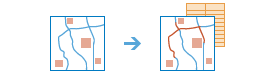
Esta herramienta busca las entidades más cercanas y genera un informe y clasifica la distancia a las entidades próximas. Para buscar lo más cercano, la herramienta puede medir con una distancia en línea recta o un modo de viaje seleccionado. Existen opciones para limitar el número de entidades cercanas para buscar o el intervalo dentro del cual se hará la búsqueda. Los resultados de esta herramienta pueden ayudarle a responder las siguientes clases de preguntas:
- ¿Cuál es el parque más cercano desde aquí?
- ¿A qué hospital puedo llegar en el tiempo de recorrido más breve? ¿Cuánto duraría el trayecto un martes a las 5:30 de la tarde en hora punta?
- ¿Cuáles son las distancias por carretera entre estas dos grandes ciudades?
- ¿Cuál de estos pacientes reside a dos kilómetros de estas plantas químicas?
La opción Buscar más cercano devuelve una capa que contiene las entidades más cercanas y una capa de líneas que vincula las ubicaciones de partida con sus ubicaciones más cercanas. La capa de líneas opcional contiene información sobre las ubicaciones de partida y cercanas, y las distancias entre ellas.
Si se ha activado Utilizar la extensión de mapa actual al buscar ubicaciones, solo se tendrán en cuenta como entidades de partida y potencialmente cercanas aquellas entidades que estén visibles en la extensión de mapa actual. Si no se ha activado, se tendrán en cuenta todas las entidades de la capa de entrada, aunque estén fuera de la extensión de mapa actual.
Elige la capa con respecto a la cual se buscarán las ubicaciones más cercanas
La opción Buscar más cercano mide desde las entidades de la capa que se especifica aquí (las ubicaciones iniciales) hasta las ubicaciones especificadas en el siguiente parámetro. La herramienta admite hasta 1000 entidades en cada capa.
Buscar las ubicaciones más cercanas en
La opción Buscar más cercano mide desde cada una de las entidades de la primera capa hasta las ubicaciones de esta capa. La herramienta admite hasta 1000 ubicaciones en cada capa.
Además de elegir una capa en el mapa, puede seleccionar Elegir capa de análisis de atlas vivo o Elegir capa de análisis, que se encuentra al final de la lista desplegable. Esto abre una galería que contiene un conjunto de capas que resultan útiles para numerosos análisis.
Medir
Elige si deseas buscar las ubicaciones más cercanas basándote en una distancia en línea recta o un modo de viaje seleccionado. Los modos de viaje solo están habilitados si tu capa de entrada contiene puntos. Los modos de viaje disponibles vienen determinados por el administrador de tu organización. Al usar uno de los modos de viaje, las mediciones se efectúan en carreteras o caminos y respetan las reglas aplicables, como por ejemplo las vías de sentido único, los giros prohibidos, etc.
Cuando se mide entre líneas o áreas, se encuentra la distancia desde o hasta el punto más cercano en la línea, o el límite del área.
Cuando eliges Tiempo de conducción, dispones de distintas opciones para medir el tiempo de recorrido.
-
Desactiva Utilizar tráfico para encontrar los centros más cercanos basados en velocidades de viaje predeterminadas tales como los límites de velocidad en lugar de en velocidades fluctuantes ocasionadas por el cambio en las condiciones del tráfico.
Esta es la opción que debes elegir si deseas conocer las ubicaciones cercanas en general, pero no obligatoriamente las condiciones de tráfico dadas más cercanas para una hora y un día específico.
-
Activa Utilizar tráfico para buscar las ubicaciones más cercanas basándose en una hora de inicio dada y unas condiciones de tráfico variables. Si además eliges la opción Tráfico en directo, la hora de salida desde las ubicaciones de partida se establece en la hora actual, y se toman como referencia las velocidades de tráfico actuales y previstas de los sensores y las fuentes para determinar cuáles son las entidades más cercanas. Las velocidades de tráfico previstas se calculan en función de las velocidades de tráfico en directo, las velocidades históricas y eventos actuales como las condiciones meteorológicas. Las velocidades de tráfico se predicen con 12 horas de antelación, de modo que puedes mover la barra deslizante para establecer la hora de salida hasta 12 horas antes.
Utiliza esta configuración de tráfico en directo para averiguar a qué entidades se puede llegar en el tiempo más corto posible saliendo ahora, dentro de una hora, etc.
-
Al activar Utilizar tráfico y elegir Tráfico basado en las condiciones típicas para un día y una hora, la herramienta busca las entidades más cercanas basándose en las velocidades medias históricas para cada intervalo de cinco minutos de una semana normal. Los resultados incluyen el tráfico pero eliminan la influencia de las condiciones de tráfico y los eventos de ese momento, que pueden variar considerablemente de lo habitual.
Puedes utilizar esta configuración de tráfico histórica para preguntar, por ejemplo, "¿A qué entidades puedo llegar más rápidamente saliendo de las entidades de partida a las 11:30 de la mañana de un miércoles?"
La hora que establezcas utilizará la zona horaria en la que se sitúan tus entidades de partida. Es decir, si estableces la hora a las 8:00 de la mañana y tienes dos entidades de partida, una en la ciudad de Nueva York y otra en Los Angeles, las ubicaciones más cercanas se buscarán con hora de salida a las 8:00 de la mañana. hora del Este y las 8:00 de la mañana hora del Pacífico, respectivamente.
Para cada ubicación de la capa de entrada
También dispones de dos opciones para limitar la búsqueda de las ubicaciones más cercanas. Una opción es limitar la búsqueda a un número máximo de ubicaciones cercanas por ubicación de partida. Puedes buscar el parque más cercano, los dos más cercanos, etc. La otra opción es establecer un tiempo o una distancia de búsqueda máximo.
Si las opciones se desactivan, el número máximo de ubicaciones cercanas para buscar es 100 (el límite de la herramienta) y el intervalo de búsqueda es ilimitado.
El tiempo de procesamiento depende del número de ubicaciones de partida, del número de ubicaciones cercanas y del intervalo de búsqueda máximo. Cuando hay más ubicaciones o intervalos de búsqueda más amplios, el tiempo de procesamiento es más largo.
Ten en cuenta que cuando se establece un límite en el intervalo de búsqueda, es posible que la herramienta no encuentre ninguna ubicación más cercana dentro de ese intervalo o se encuentren menos ubicaciones que el número máximo de las localizaciones más cercanas que has especificado.
Nombre de capa de resultados
Este es el nombre de la capa de entidades que se creará en Mi contenido y se agregará al mapa. Si la capa de entidades ya existe, se le pedirá que indique otro nombre. La capa de resultados contendrá dos capas: una que representa las ubicaciones más cercanas y otra que representa las líneas que conectan las ubicaciones de entrada con las ubicaciones más cercanas.
Si selecciona Incluir capas de rutas, cada ruta del resultado se guarda también como una capa de rutas. Una capa de rutas incluye toda la información para una determinada ruta como, por ejemplo, las paradas asignadas a la ruta y las direcciones del viaje. Crear capas de rutas resulta útil si desea compartir rutas concretas con otros miembros de la organización o si desea modificar aún más las rutas utilizando el botón Direcciones del visor de mapas. Las capas de rutas utilizan el nombre proporcionado para la capa de entidades como un prefijo y el nombre de ruta generado como parte del análisis se agrega para crear un nombre único para cada capa de rutas.
En la lista desplegable Guardar resultado en, puede especificar el nombre de una carpeta de Mi contenido en la que se guardarán la capa de entidades y las capas de rutas, si se han creado.